
UltraDash Z3+ 測速照相功能BETA版 韌體更新
UltraDash Z3+ 標準版
| 項目 | 詳細資訊 |
|---|---|
| 適用機種 | UltraDash Z3+ 標準版 |
| 發布日期 | 2026 / 06 / 03 |
| 韌體版本 | Z3+_3.3_BFZFZC_N |
| 更新內容與項目 |
新增功能:測速照相提醒功能(BETA 版) 本版韌體新增「測速功能選項」,設定於錄影選單內,可依個人需求選擇開啟或關閉。 選單設定路徑: MENU > 錄影選單 > 測速照相提醒詳細設定選項:
|
| 韌體下載 | 下載 Z3+ 標準版最新韌體 (Z3SFW.bin) |
| 更新注意事項 | ⚠️ 更新完此版韌體後,建議您務必再進行一次「記憶卡格式化」並「重置原廠設定」後再開始錄影。如有重要影片,請務必在格式化之前做好備份! |
UltraDash Z3+ 商業版
| 項目 | 詳細資訊 |
|---|---|
| 適用機種 | UltraDash Z3+ 商業版 |
| 發布日期 | 2026 / 06 / 03 |
| 韌體版本 | Z3+C_3.3_BFZFZC_N |
| 更新內容與項目 |
新增功能:測速照相提醒功能(BETA 版) 本版韌體新增「測速功能選項」,設定於錄影選單內,可依個人需求選擇開啟或關閉。 選單設定路徑: MENU > 錄影選單 > 測速照相提醒詳細設定選項:
|
| 韌體下載 | 下載 Z3+ 商業版最新韌體 (Z3SFW.bin) |
| 更新注意事項 | ⚠️ 更新完此版韌體後,建議您務必再進行一次「記憶卡格式化」並「重置原廠設定」後再開始錄影。如有重要影片,請務必在格式化之前做好備份! |
測速照相提醒功能使用與建議
科技執法種類較多,提醒可能會比較頻繁,建議開啟「固定與區間測速」即可;科技執法與闖紅燈則可依個人習慣選擇是否關閉。
- 目前功能仍為 Beta 測試版,資料不一定完全準確,且可能存在部分誤差。若遇到任何問題,或有想新增、刪減、修正的提醒點位,歡迎保留影片並與我們回報,協助我們持續優化更新。
- 本版韌體僅支援記憶卡更新方式!
⚠️ 安全駕駛提醒:
即使有提醒功能,也請務必遵守交通法規並小心駕駛。測速提醒功能僅作為輔助提醒用途,不保證資訊即時性、完整性或正確性;若因交通違規而產生任何罰則或責任,仍需由駕駛人自行負責。
即使有提醒功能,也請務必遵守交通法規並小心駕駛。測速提醒功能僅作為輔助提醒用途,不保證資訊即時性、完整性或正確性;若因交通違規而產生任何罰則或責任,仍需由駕駛人自行負責。
感謝各位大大的回饋幫助我們改進,我們會盡快完善所有問題,非常感謝!
更新韌體步驟說明
1. 下載韌體並放入記憶卡
請先確認您的 SD 卡已在 Z3+ 主機上做過格式化。將 SD 卡插入電腦中,將下載好的韌體檔案 Z3SFW.BIN 放入 SD 卡的根目錄下。


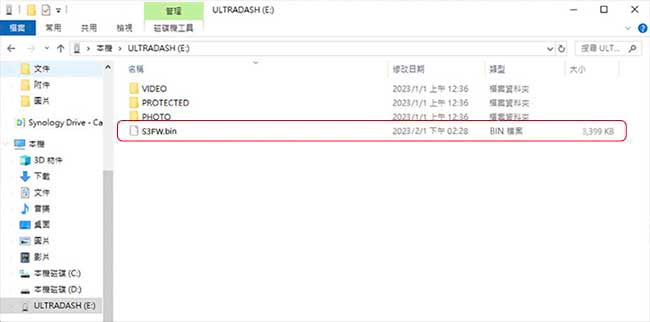
更新注意事項:
A. 用 USB 線直接連接主機與電腦無法將檔案寫入 SD 卡中(主機 USB 傳輸設定為「只可讀取、不可寫入」)。若要更新請使用讀卡機或轉卡將 SD 卡置入電腦。
B. 請勿修改檔名!若下載兩次導致檔名變成
A. 用 USB 線直接連接主機與電腦無法將檔案寫入 SD 卡中(主機 USB 傳輸設定為「只可讀取、不可寫入」)。若要更新請使用讀卡機或轉卡將 SD 卡置入電腦。
B. 請勿修改檔名!若下載兩次導致檔名變成
Z3SFW(1).BIN,請務必更正回 Z3SFW.BIN。2. 插入記憶卡
將放好韌體檔的 SD 卡置入 Z3+ 主機中。

3. 連接電源
使用 USB 線連接電腦與 Z3+ 主機供電。

4. 選擇模式
連接電腦後,主機將自動開機,請在螢幕上選擇「行車記錄器」選項。

5. 觸發更新提示
進入錄影模式後,螢幕會自動跳出「韌體更新」的提示視窗。

6. 開始更新
請選擇「是」並按下 OK 鍵,主機即開始更新韌體。
※ 此時請勿拔出或關閉電腦與主機的電源,否則可能會導致韌體更新失敗。

7. 確認韌體版本
更新完成後主機將自動關機。請重新開機,在錄影模式下按下 MENU 鍵,選擇「設定選單」>「系統資訊」,確認韌體版本號已更新成最新版本。


8. 更新完成!
感謝您完成韌體更新。(註:上方系統資訊示意圖之版本號僅供參考,請以實際下載之最新版本為主。)